
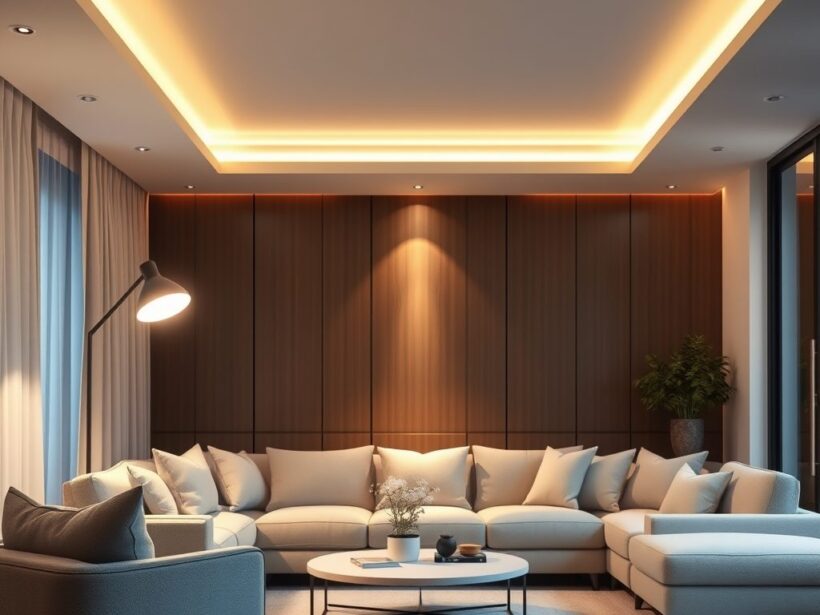
Zarządzanie oświetleniem w domu może być wyzwaniem, zwłaszcza gdy zależy nam na stworzeniu idealnej atmosfery. Aby skutecznie zaprogramować sceny świetlne, które łączą funkcjonalność z komfortem, warto zacząć od wyboru odpowiedniej aplikacji i zdefiniowania pomieszczeń. Sceny świetlne to nie tylko estetyka, ale także sposób na poprawę efektywności energetycznej i codziennej wygody. Zrozumienie podstaw programowania tych scen jest kluczowe, aby w pełni wykorzystać potencjał nowoczesnego oświetlenia w swoim domu.
Jak zacząć programowanie scen świetlnych w domu?
Rozpocznij programowanie scen świetlnych w swoim domu, instalując odpowiednią aplikację, która obsługuje Twój system oświetlenia. Upewnij się, że urządzenia są kompatybilne z aplikacją. Wybierz pomieszczenie, w którym chcesz stworzyć scenę oraz określ, które źródła światła będą zaangażowane w ten proces.
Ustaw poziomy jasności dla każdego źródła światła. Dla opraw RGB wybierz odpowiedni kolor, a dla urządzeń CCT dostosuj temperaturę barwową. Następnie, skonfiguruj harmonogram aktywacji sceny, decydując, czy ma działać ręcznie, czy automatycznie, oraz wybierz czas i warunki uruchomienia.
Przeprowadź test sceny, aktywując ją i upewniając się, że wszystkie elementy działają poprawnie. Obserwuj poziomy jasności, kolory oraz efekty. W razie potrzeby wprowadź korekty. Zapisz scenę w aplikacji, nadaj jej nazwę i stwórz skróty, aby szybko ją uruchomić.
Pamiętaj, aby wybierać inteligentne żarówki LED i kompatybilne moduły, co zwiększy komfort użytkowania oraz poprawi efektywność energetyczną Twojego systemu oświetleniowego.
Ustawianie jasności, kolorów i efektów świetlnych w scenach
Skonfiguruj poziom jasności dla każdego źródła światła, wybierając jeden z dostępnych parametrów, na przykład 30%, 70% lub 100%. Dostosuj również kolory światła. W oprawach RGB lub RGBW masz możliwość wyboru dowolnego koloru, natomiast w oprawach CCT skoncentruj się na ustawieniu temperatury barwowej, na przykład 2700K dla ciepłej bieli lub 4000K dla neutralnej bieli. Pamiętaj, aby uwzględnić opcję indywidualnego sterowania każdą oprawą oraz synchronizację kolorów z innymi urządzeniami, jak telewizor.
Dodatkowo, możesz wprowadzić efekty, takie jak płynne przejścia czy pulsowanie, co wzbogaci atmosferę w Twoim pomieszczeniu. Aby to zrobić, eksploruj opcje w aplikacji lub systemie, z którego korzystasz. Eksperymentuj, aby znaleźć to, co najbardziej Ci odpowiada, i nie bój się wprowadzać zmian na bieżąco, aby uzyskać idealny efekt wizualny.
Planowanie harmonogramu i automatyzacji scen świetlnych
Zaplanować harmonogram oraz automatyzację scen świetlnych możesz w kilku prostych krokach. Rozpocznij od przejścia do ustawień harmonogramu w aplikacji zarządzającej Twoim oświetleniem. Wybierz opcję aktywacji sceny – może być to ręczne uruchomienie lub automatyczne, w zależności od Twoich potrzeb.
Ustaw konkretny czas aktywacji sceny, na przykład codziennie o 19:00 lub w wybrane dni tygodnia. Jeśli Twoje urządzenia obsługują dodatkowe warunki, dodaj je, np. aktywację po wykryciu ruchu lub obecności użytkownika w sieci Wi-Fi.
Możesz także zintegrować sceny świetlne z innymi systemami, takimi jak rolety czy alarmy, aby stworzyć kompleksowy system automatyzacji. Po zapisaniu zmian, przetestuj działanie harmonogramu, żeby upewnić się, że scena uruchamia się w zaplanowanym czasie i okolicznościach.
Testowanie i optymalizacja zaprogramowanych scen świetlnych
Aktywuj zaprogramowaną scenę, aby rozpocząć testowanie. Obserwuj, czy wszystkie źródła światła reagują zgodnie z Twoimi oczekiwaniami, zwracając szczególną uwagę na jasność, kolory oraz dodatkowe efekty. Zweryfikuj także działanie harmonogramów i automatyzacji, sprawdzając, czy uruchamiają się w ustalonych porach.
Jeśli zauważysz jakiekolwiek niedoskonałości, takie jak zbyt intensywne światło w danym punkcie, opóźnienia czy nieprawidłowa synchronizacja kolorów, wprowadź odpowiednie korekty. Oto szczegółowy proces testowania i optymalizacji:
- Aktywuj zaprogramowaną scenę na urządzeniu lub w aplikacji.
- Obserwuj reakcję wszystkich źródeł światła, sprawdzając ich jasność, kolory oraz efekty.
- Zweryfikuj działanie harmonogramów i automatyzacji, upewniając się, że działają zgodnie z planem.
- Zidentyfikuj ewentualne problemy, takie jak intensywność światła, opóźnienia lub błędy w synchronizacji kolorów.
- Wprowadź niezbędne korekty do ustawień jasności, kolorów bądź efektów w aplikacji.
- Powtórz testy, aż osiągniesz satysfakcjonujący rezultat.
Wykorzystanie aplikacji i systemów smart home do zarządzania scenami
Wybierz odpowiednie aplikacje do zarządzania scenami świetlnymi, które umożliwią Ci łatwe tworzenie i modyfikowanie atmosfery w Twoim domu. Najpopularniejsze systemy smart home, takie jak Philips Hue, Loxone, Fibaro Home Center oraz Tuya Smart, dostarczają funkcje, które ułatwiają programowanie scen świetlnych.
Każda z tych aplikacji oferuje unikalne możliwości. Na przykład, Philips Hue pozwala na personalizację kolorów i jasności, a także na integrację z innymi urządzeniami, takimi jak głośniki czy termostaty. Loxone kładzie nacisk na automatyzację, umożliwiając harmonogramowanie scen zgodnie z Twoim rytmem dnia. Fibaro Home Center to kompleksowe rozwiązanie, które łączy w sobie zarządzanie oświetleniem z innymi aspekty smart home, a Tuya Smart oferuje prostotę obsługi przy zachowaniu szerokiej funkcjonalności.
Skonfiguruj swoje sceny, wykorzystując te aplikacje, aby cieszyć się różnymi atmosferami w zależności od okazji: od filmowych wieczorów, przez romantyczne kolacje, po codzienne oświetlenie. Użyj funkcji automatyzacji, by dostosować oświetlenie do pory dnia, co zwiększy komfort i pozwoli zaoszczędzić energię. Poświęć czas na eksplorację każdych z powyższych systemów, aby wybrać ten, który najlepiej odpowiada Twoim potrzebom.
Najczęstsze problemy i jak ich unikać podczas programowania scen świetlnych
Unikaj najczęstszych problemów podczas programowania scen świetlnych, aby zapewnić ich właściwe działanie. Oto najważniejsze kwestie, na które powinieneś zwrócić uwagę:
| Problem | Rozwiązanie |
|---|---|
| Brak zasilania urządzeń | Sprawdź połączenia i gniazdka. |
| Problemy z połączeniem Wi-Fi | Wzmocnij sygnał lub ustaw urządzenie bliżej routera. |
| Nieprawidłowa konfiguracja aplikacji | Spróbuj ponownie zainstalować lub zaktualizować aplikację. |
| Zakłócenia elektromagnetyczne | Odpowiednio rozmieść sprzęt. |
| Nieprawidłowe ustawienia czujników | Wyczyść, przesuń lub wyreguluj czułość czujników ruchu i obecności. |
| Problemy z aktualizacjami oprogramowania | Sprawdź połączenie i dostępność przestrzeni pamięci. |
W przypadku trudniejszych awarii skontaktuj się z serwisem lub specjalistą.